
WordPressでブログを開設して5日目。慣れない作業なのにいろんな動画見てはこっちの方がいいかな?とごちゃごちゃいじってたら突然WordPressからエラー500のメッセージが表示され、その後さらにごちゃごちゃいじってたら真っ白画面に…終いにはFTPサーバーには新しいフォルダのマルウェア登場…
その時、IT知識に乏しい、WordPress初心者の私がどう対処したかを語ります。他にいい方法があったならぜひ教えてください(切実
目次
突然のエラー500の表示
何が原因だったか、うる覚えだけどパーマリンクの設定をし直して、放置してました。その間にCocoonの子テーマやらの自動更新が入ってたの気がします。その後更新ボタンを押したらエラー500が出てきて。。。
エラー500ってなに?
エラー500(正式には「500 Internal Server Error」)は、Webサーバー側で何か問題が起きたときに表示されるエラーメッセージです。
簡単に言うと、「サーバーがリクエストを処理しようとしたけど、内部的な問題でうまくいかなかったよ」という意味。
HTMLやブラウザの問題ではなく、Webサーバーの側でエラーが起きているということでした。
なので私がごちゃごちゃいじった結果と自動更新やらなんやらが重なって起きてしまったのかな…と推測しました。
もう無理、、、こんな問題がこれからいっぱい出てくるのか、、、??一人でブログメンテなんてできないかも。。。と不安に思ったけど、なんとか投稿記事だけ取り出すことに成功しました。投稿記事を取り出せなかったらロリポップサーバーが10日間無料お試し期間中だったため、もう辞めてたかもしれない笑

「.htaccess」ファイルの修正(失敗談)
エラー500になった時の対処をAI様に相談したところ、どうやら「.htaccess」ファイルの記述にミスがあるとエラーが発生することがあると教えてくれました。
ふむふむ、なるほど。で、修正方法は?と自分でも調べた結果、「.htaccess」のファイル名を「.htaccess_old」に変更してサーバーのエラー表示がなくなるか?を試すことに。
※ここが第二のミスポイントになります。どこの「.htaccess」を変えればいいのか、ちゃんと確認せず修正を加えてしまいました。
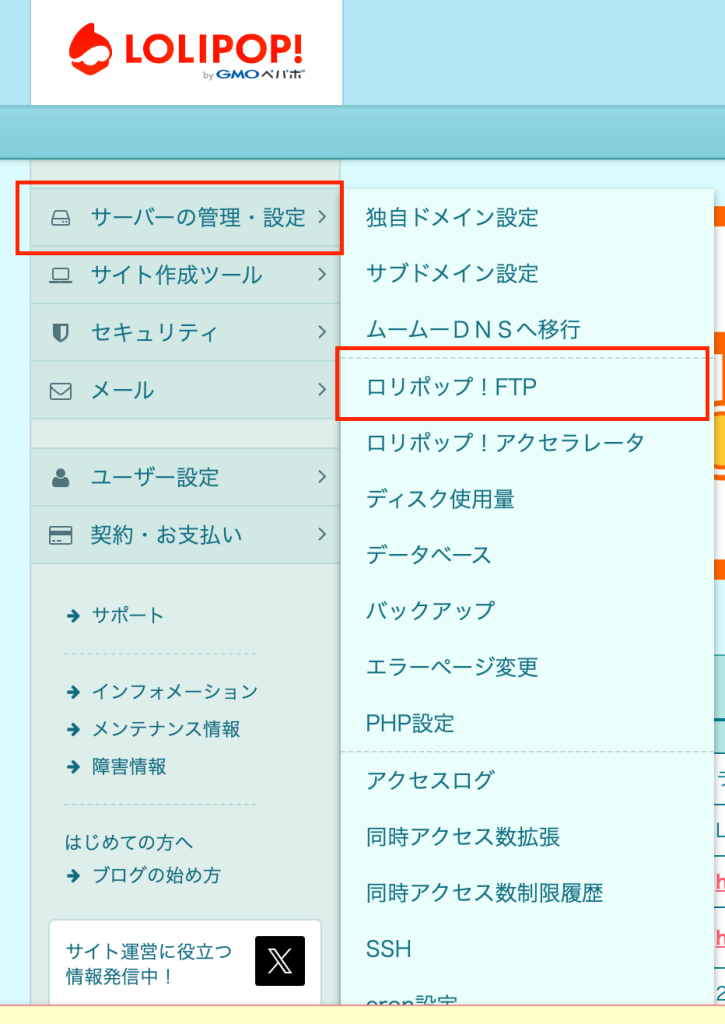
私はレンタルサーバーとしてロリポップサーバーを使用しているため、ロリポップサーバーへログインすると、「サーバーの管理・設定」>>「ロリポップ!FTP」よりFTPサーバーに入れます。
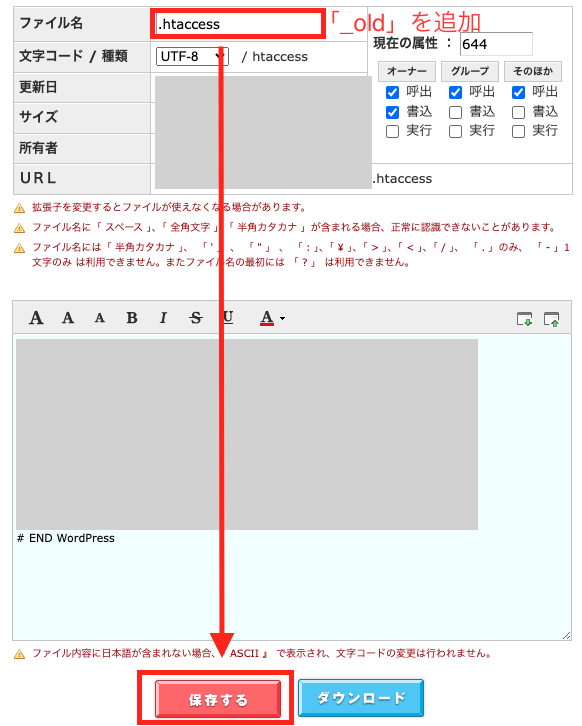
そこで一番最初に確認できた「.htaccess」のファイル名を変更。ファイル名の変更の仕方は「.htaccess」ファイルを選択した際、「ファイル名」に文字を追加し、保存することで変更ができました。
さて、直ったかなーと思い、WordPressを開くと、今度は画面が真っ白にwww
なぜ?とFTPサーバーを開くと、フォルダを開くごとに「.htaccess」が出てくる出てくるwww
え?「.htaccess」ってたくさんあるの???全部のファイルの名前を修正しなければいけないの…?とパニック状態。まずどこの「.htaccess」を編集するべきか確認する必要がありました。
そもそも「.htaccess」ってなに?
.htaccess(エイチティーアクセス)ファイルは、Apache(アパッチ)というWebサーバーで使われる設定ファイルです。
名前のとおり「アクセス(access)を制御するファイル」で、Webサイトのディレクトリごとに置いて設定できます。
なので下記のようなことなどができるようです!!
- 古いページにアクセスした人を新しいページに自動で転送する
- 404エラーが出た時にオリジナルページを表示させる
- 特定のIPアドレスからのアクセスをブロックする
- Basic認証を付与して指定のユーザーしかログインできないようにする
などなど…
情弱な私はまず「.htaccess」がいくつもあるなんて発想に至らなかった…これが痛恨のミスで、どこのファイルを変えたのかもわからなくなった私はいろんな箇所の「.htaccess」のファイル名を変更してしまいます。。。今考えるとなんでこんなことをしてしまったのか、、、自分の無知さが恥ずかしい。
どんなに変更してもWordPressの画面は真っ白のままなので、「.htaccess」のコードをAI様に確認してもらうことにしました。教えてもらったコードを入力。ただ、どんなに変更して保存しても更新する度、前のコードに戻ってしまうという事案に。WAFを無効にしてからコードを編集しても同じ模様。
もう詰んでる。。。と思い、投稿記事だけエクスポートして WordPressをアンインストールすることに(TT)
投稿記事の取り出し方(エクスポート方法)
気を取り直して今度は投稿記事を救出することに専念。AI様を使用しながらいろいろと調べた結果を残します。
php adminにログインして投稿記事ファイルが入っているファイルをエクスポートします。
①ロリポップのユーザー専用ページにログインして →【サーバーの管理・設定】→【データベース】へ

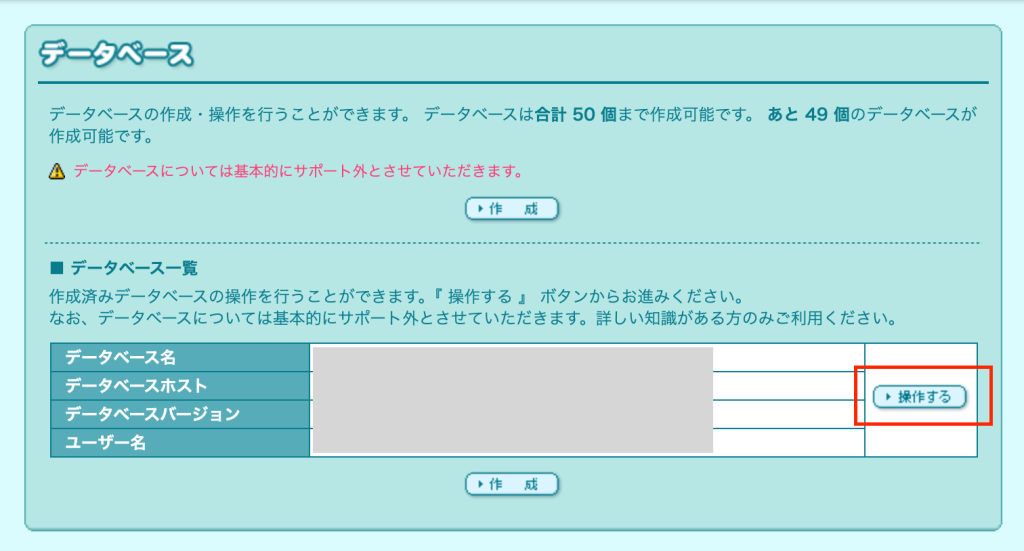
②対象のデータベース横の「操作する」ボタンをクリック
③パスワードを確認してから、「phpMyAdminを開く」をクリック
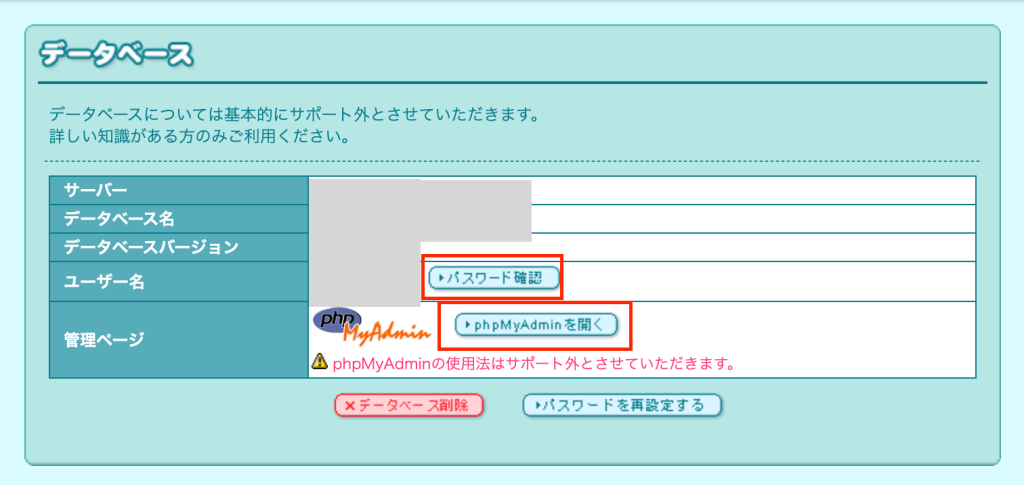
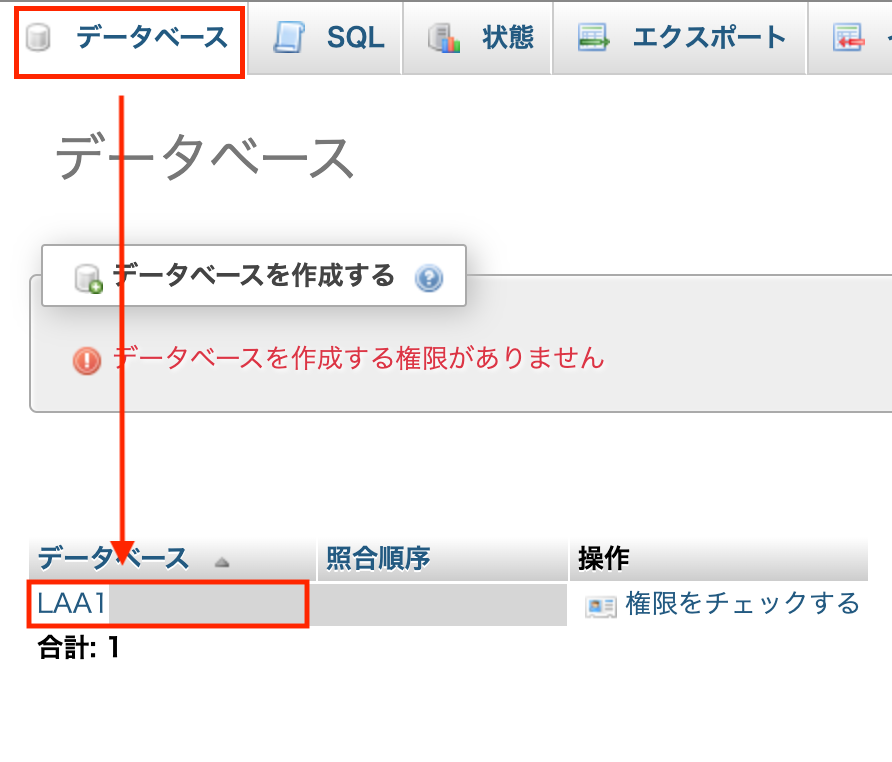
④サーバーとユーザー名、パスワードを入力してphpMyAdminにログインしたら、「データベース」をクリックし、該当するデータベースをクリック。
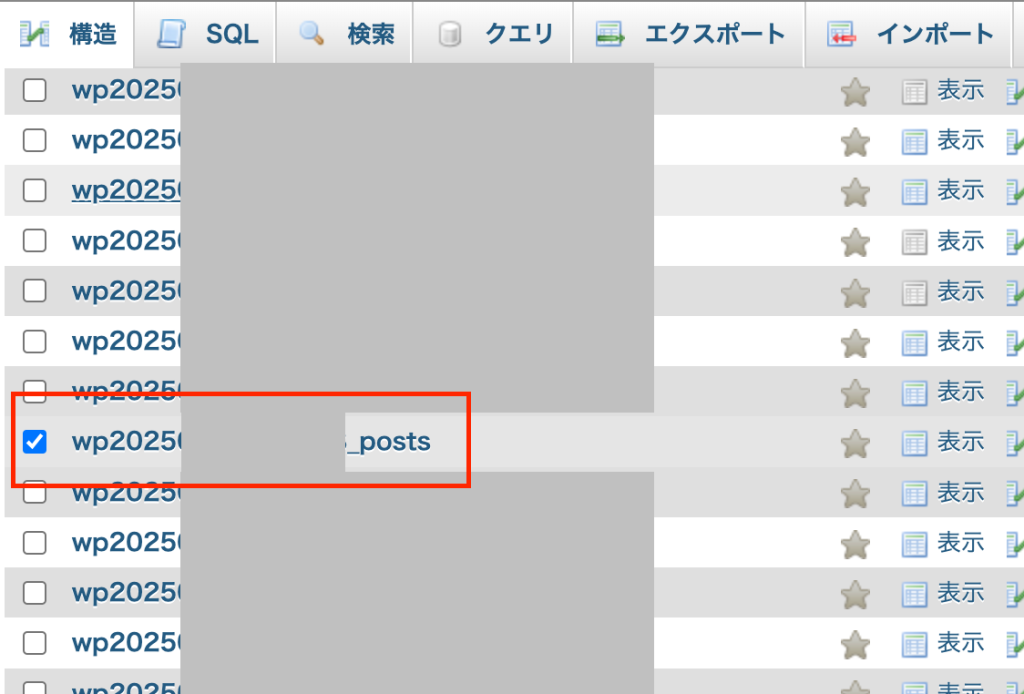
⑤テーブル一覧が表示されるので、wp(xxxxx)_postsの左にチェックを入れて「エクスポート」をクリックします。
※プレフィックスがカスタム設定されていた場合はwp_ の部分が違うことがあります。
その後、今まで使用していたデータベースはアンインストールして再度WordPressインストール。インストール完了後、phpMyAdminにログインし、下記コードをSQLにしました。
SQLに追加したコード
①まず新しいテーブルを空にする
INSERT INTO wp20250405xxxx_posts
SELECT * FROM wp20250402xxxx_posts;
②古いテーブルのデータを新しいテーブルにコピー
INSERT INTO wp20250405xxxx_posts
SELECT * FROM wp20250402xxxx_posts;
結果
以上で最終的には投稿を無事新しいWordPressで確認できました。よかったあああああ。まだ数記事しか書いてないとはいえ、0からやるほど熱量は残ってねえええ。無事投稿だけでも取り出せてよかった。。。
けど、Cocoon設定や外観、ウィジェットに書いてたテキスト、プラグイン、Google Analyticsなど再度設定が必要だったのでそれらを設定し直しました。
一言で言うと、慣れない物を触って壊れるのは、ほんと疲れる
ただ、Wordpressだけしか触ってないとわからなかったphpやらSQLやらがどのように働いているのかを垣間見ることができて、いい機会になったとポジティブに考えている自分もいる。
要するになんとかなったら全てオッケーなのだ。

